Die unsichtbare Zeitfalle: Überprüfung von Ebeneneigenschaften
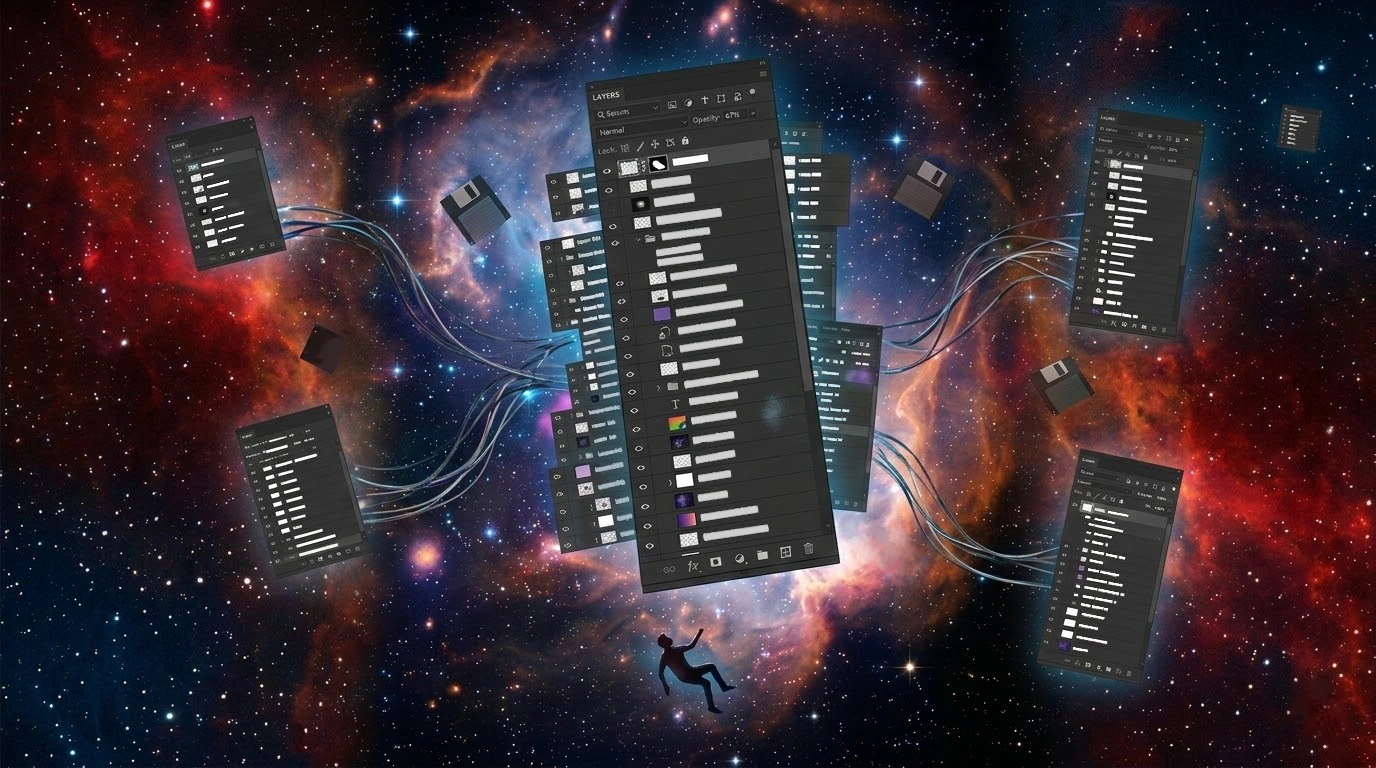
Wenn Sie an einem komplexen digitalen Gemälde, einem UI-Design oder einem Composing in Photoshop arbeiten, sind Ebeneneigenschaften wie „Deckkraft“ und Füllmethoden wie „Multiplizieren“ oder „Ineinanderkopieren“ absolut entscheidend für die Qualität Ihres Kunstwerks.
Es gibt jedoch eine grundlegende Einschränkung in der Benutzeroberfläche von Photoshop, über die sich viele Profis heimlich ärgern: Sie können die Deckkraft oder die Füllmethode einer Ebene nicht sehen, ohne sie tatsächlich auszuwählen (anzuklicken).
Stellen Sie sich vor, Sie übernehmen eine komplexe PSD-Datei, die von jemand anderem erstellt wurde (beispielsweise eine mit fein säuberlich getrennten Farbfüllungsebenen, um spätere Anpassungen zu ermöglichen, oder mit komplexen Effekten für den letzten Schliff). Um herauszufinden, wie die Ebenen konfiguriert sind, müssen Sie die Ebenen nacheinander anklicken und ständig die Anzeige oben im Ebenenbedienfeld überprüfen.
„Ist die Deckkraft dieser Ebene 50 %? Oder 70 %?“ „Ist der Modus dieser Schattenebene auf Multiplizieren gesetzt? Oder auf Negativ multiplizieren?“
Klick. Prüfen. Klick. Prüfen. Klick. Prüfen. Es jedes einzelne Mal verifizieren zu müssen, ist unglaublich lästig.
Diese sich wiederholende Aktion ist nicht nur ein Ärgernis – über den Verlauf eines ganzen Projekts hinweg raubt sie Ihnen leise, aber sicher wertvolle Arbeitsstunden.
Gängige Workarounds (und ihre Grenzen)
Um mit diesem Manko der Standard-UI umzugehen, Profis in der Praxis nutzen verschiedene Workarounds. Hier sind einige Beispiele:
- Eigenschaften in den Ebenennamen schreiben: Akribische Designer benennen ihre Ebenen manchmal in Dinge wie
Schatten_Multiplizieren_50%. Obwohl dies für die Person, die die Daten übernimmt, hilfreich ist, ist die Pflege ein enormer Aufwand. Wenn Sie später beschließen, den Schatten auf 45 % anzupassen, müssen Sie den Text des Ebenennamens explizit umschreiben. In der Realität findet man sehr selten ein Projekt, bei dem diese Regel bis zum Schluss konsequent eingehalten wird. - Füllmethoden mit Farbetiketten kennzeichnen: Das Anwenden von Regeln wie roten Etiketten für „Multiplizieren“ und gelben Etiketten für „Negativ multiplizieren“ bietet visuelle Hinweise. Es gibt jedoch eine strikte Grenze für die Anzahl von Etikettenfarben, und diese Methode kann den numerischen Wert der „Deckkraft“ nicht darstellen.
Aber sind dies wirklich grundlegende Lösungen? Leider lindern sie letztlich nur die Symptome. Wenn Sie sich auf die kreative Arbeit konzentrieren möchten, sollten Sie nicht unnötig den Stift absetzen müssen, nur um diese Regeln aufrechtzuerhalten.
Die ultimative Lösung: Das „Always-On-Display“ mit DLLP
Wenn Sie dieses „Klicken nur zur Überprüfung“ auf den absoluten Nullpunkt reduzieren wollen, besteht der einzige Weg darin, die Funktionalität des Ebenenbedienfelds selbst zu erweitern. Allerdings ist das Standard-Ebenenbedienfeld von Photoshop so aufgebaut, dass es sich nicht erweitern lässt. Genau deshalb wurde das benutzerdefinierte Photoshop-Plugin DLLP (Dual Linked Layer Panel) entwickelt.
DLLP wurde mit einem einfachen Ansatz entworfen: Wenn das Standard-Ebenenbedienfeld nicht erweitert werden kann, lasst uns einfach ein anderes, hochfunktionales Ebenenbedienfeld komplett von Grund auf neu erstellen.
Sehen Sie alles auf einen Blick
Eine der größten Besonderheiten von DLLP ist, dass die Deckkraft und die Füllmethode für jede einzelne Ebene in der Liste permanent als Text angezeigt werden.
Mit DLLP können Sie den Modus und die Deckkraft aller Ebenen auf einen Blick überprüfen, ganz ohne Klicken.Sie müssen nicht mehr klicken, um die Ebeneneigenschaften herauszufinden. Indem Sie einfach durch Ihre Ebenenliste scrollen, können Sie intuitiv erfassen:
- Welche Ebenen eine verringerte Deckkraft haben.
- Wie hoch dieser Prozentsatz der Deckkraft genau ist.
- Welche Füllmethoden, wie Ineinanderkopieren oder Weiches Licht, verwendet werden.
Lassen Sie sich nicht von „falschen Ebenennamen“ täuschen
Da die tatsächliche Deckkraft und Füllmethode immer angezeigt werden, sind Fehler, bei denen Sie auf einen veralteten, ignorierten Ebenennamen wie Leuchten (Negativ multiplizieren 80%) vertrauen, komplett ausgeschlossen. Wenn Sie die Deckkraft auf Seiten von Photoshop ändern, wird die Anzeige im DLLP-Bedienfeld in Echtzeit aktualisiert.
Die psychologische und physische Belastung, permanent überprüfen zu müssen: „Warten Sie, wie waren die Einstellungen auf dieser Ebene noch gleich?“, verschwindet vollständig, und Sie können die erforderlichen Informationen jederzeit genau erfassen.
Hören Sie auf zu überprüfen, fangen Sie an zu erschaffen
Ist es nicht an der Zeit, die Qual zu beenden, Ebenen einzeln anklicken zu müssen, nur um ihre Deckkraft und Füllmethoden zu überprüfen?
Indem Sie DLLP einführen und diese kleine Reibung aus Ihrem Workflow beseitigen, wird Ihr täglicher kreativer Prozess – und Ihre Fähigkeit, PSD-Dateien anderer Personen zu interpretieren – erstaunlich reibungslos ablaufen.

Zuerst 30 Tage kostenlos testen
Erleben Sie alle Funktionen von DLLP ohne Einschränkungen. Befreien Sie sich vom Stress der Ebenenverwaltung.
Kostenlose Testversion starten

