Dieses „Entsetzen” beim Öffnen einer fremden PSD-Datei
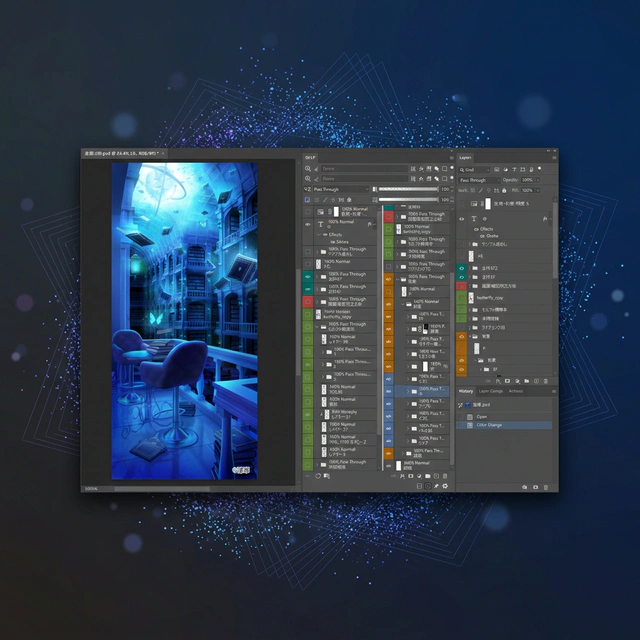
Im Arbeitsalltag kommt es immer wieder vor, dass man Projekte von anderen Personen übernehmen muss. Kennen Sie das Gefühl, wenn Sie eine Datei öffnen und Hunderte von Ebenen sehen, die kaum in Gruppen sortiert sind?
„Wo soll ich hier bloß anfangen…”
Eine unorganisierte PSD ist kein „schwieriges Erbe”, sondern ein Schwarzes Loch – es saugt Motivation und Zeit des nächsten Bearbeiters auf.
Die drei häufigsten Probleme:
- Die gesuchte Ebene lässt sich nicht finden.
- Man muss jede Ebene einzeln anklicken, um den Mischmodus wie „Multiplizieren” oder „Weiches Licht” zu prüfen.
- Die Gruppen sind so tief verschachtelt, dass man den Überblick verliert.
Manuelle Tricks, die zuerst helfen
Bevor man zu Tools greift: Hier sind einige Grundtechniken, die ich selbst anwende, wenn ich neue Projektdaten erhalte. Sie machen den Einstieg erheblich einfacher.
Sichtbarkeit (Augensymbol) jeder Gruppe einzeln umschalten, um einen ersten Überblick zu gewinnen: Nicht sofort in die Tiefe gehen. Erst die Hauptgruppen nacheinander ein- und ausblenden und beobachten, was sich auf der Arbeitsfläche verändert.
Unbenannte Gruppen klar benennen: Sofern das Projekt keine strengen Namenskonventionen vorschreibt, sollten Sie diese in klare, verlässliche Namen umbenennen, bei denen Sie sich sicher sind, wie etwa „Hintergrund“ oder „Effekte“.
Ebenenfarben zur Kategorisierung nutzen: Mit Farbmarkierungen lassen sich Objekte schnell kategorisieren. Als jemand, der hauptsächlich Hintergründe gestaltet, unterscheide ich oft zwischen Vordergrund, Mittelgrund und Hintergrund.
Verschieben-Werkzeug (Automatische Auswahl: Ein) oder Verschieben + Rechtsklick verwenden: Direkt auf ein Element auf der Arbeitsfläche klicken, um es im Ebenenbedienfeld sofort zu lokalisieren. Per Rechtsklick werden alle Ebenen an dieser Stelle aufgelistet – so lässt sich schnell auf die richtige Ebene rückschließen, ohne in der Liste zu scrollen.
Kontextmenü bei Rechtsklick auf die Arbeitsfläche mit aktivem Verschieben-Werkzeug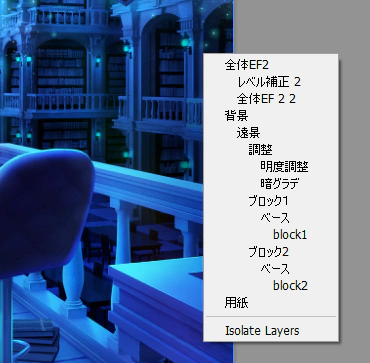
Die Grenzen des Standard-Ebenenbedienfelds
Für einfache Projekte mit einigen Dutzend Ebenen reicht das Standard-Ebenenbedienfeld von Photoshop vollkommen aus. Im professionellen Umfeld mit Hunderten oder gar Tausenden von Ebenen stößt man jedoch schnell an strukturelle Grenzen.
Besonders die ständige Notwendigkeit, Mischmodus und Deckkraft einzeln zu prüfen, lässt sich mit Standardmitteln nicht beheben. Für jeden Schritt auf eine Ebene klicken zu müssen, nur um den Mischmodus zu sehen – das kostet enorm viel Zeit, ohne dass dabei echte Arbeit geleistet wird.
Manchmal sieht man Notizen wie „(Mult.)” oder „(70%)” im Ebenennamen – aber das ist für alle Ebenen schlicht nicht umsetzbar und erzeugt Mehraufwand, sobald sich etwas ändert.
Die DLLP-Lösung: Befreiung von der Sucharbeit
Genau für dieses Problem wurde das Photoshop-exklusive Plugin DLLP (Dual Linked Layer Panel) entwickelt.
1. Mischmodus und Deckkraft immer sichtbar
Das Herzstück von DLLP: Deckkraft und Mischmodus werden für jede Ebene dauerhaft als Text angezeigt – direkt im Ebenenlisten-Panel.
Vorbei die Zeit, in der ein Ebene namens „Multiplizieren” tatsächlich auf „Normal” gestellt war. Ohne auch nur eine Ebene auswählen zu müssen, erfasst man mit einem Blick die gesamte Ebenenstruktur und erkennt sofort, wo Spezialeffekte aktiv sind.
2. Charaktere und Hintergründe mit Dual View trennen
Bei komplexen PSDs kommt man oft in die Situation, oberste und unterste Elemente gleichzeitig betrachten zu wollen. DLLP ermöglicht eine geteilte Dual-View-Ansicht, die das Ebenenbedienfeld vertikal oder horizontal in zwei unabhängige Bereiche aufteilt.
Mit dieser Funktion können Sie einen Filter anwenden, um in einer Ansicht nur die „Charakter-Gruppe“ und in der anderen die „Hintergrund-Gruppe“ anzuzeigen. So können Sie verschiedene Bereiche gleichzeitig betrachten und Elemente per Drag-and-Drop organisieren.
Fazit: Fremde PSDs nicht entziffern, sondern verstehen
Machen Sie heute Schluss damit, 30 Minuten allein mit dem Erfassen einer fremden PSD-Struktur zu verbringen. Die kleine Entscheidung, das richtige Werkzeug zu nutzen, befreit Sie von der sinnlosen Zeit des endlosen Ebenen-Suchens.

Zuerst 30 Tage kostenlos testen
Erleben Sie alle Funktionen von DLLP ohne Einschränkungen. Befreien Sie sich vom Stress der Ebenenverwaltung.
Kostenlose Testversion starten

